Mostrando las entradas con la etiqueta photoshop. Mostrar todas las entradas

martes, 27 de abril de 2010

Firmar una imagen con un solo click.

De seguro a mas de un diseñador o fotógrafo le ha de gustar cumplir el sueño de dorado de “el ejecutivo” (que grande maneco) y tener un sellito con su firma para los bocetos que envía o las fotografías que sube en su blog. Gracias a Photoshop esta es una tarea que se puede hacer en un solo paso haciendo que nuestra firma sea parte de los pinceles, y no tener que dar los tediosos pasos de abrir un archivo con la firma (o el logo), copiarla y pegarla en lo que se quiere enviar.

Esta es una técnica que enseña (o por lo menos nos la enseño a nosotros)  Santiago Suarez en su curso de fotografía, es muy útil, sencilla y rápida.

Primeramente firmamos en una hoja en blanco y la escaneamos bajo el nombre de “firma” (esta no es mi firma y fue la primera que encontré en Google).
 firma


Una vez hecho esto, abrimos la firma en Photoshop
Vamos al menú EDICION>DEFINIR VALOR DE PINCEL 
paso1


Nos vamos a encontrar con una ventana donde vamos a ponerle el nombre a nuestro pincel, que en este caso será “mi firma”.
paso2


Una vez culminado eso vamos a la barra de herramientas elegimos el pincel pincel y luego abrimos el menú de pinceles pinceles al final encontraremos que Photoshop agrego automáticamente un nuevo pincel con la forma de nuestra firma.
paso3


Para culminar abrimos nuestro trabajo, una imagen, una foto, lo que sea a lo que le quieran poner la firma, seleccionamos el nuevo pincel que creamos “mi firma”, eligen un color y le dan click donde quieran en el archivo abierto. Notarán que podrán cambiar los tamaños y darle algunos efectos dinámicos desde el menú de pinceles   pinceles con el que deberían experimentar y jugar un poco.

Esta es una foto a la cual agregué mi firma en el extremo superior derecho.
canoa 

P.D.: Si quieren hacer esto con un logo, o cualquier otra imagen, primero deben convertirla a escala de grises y luego pasarla a modo RGB

Hasta una posible próxima vez, espero les haya gustado.

jueves, 22 de octubre de 2009

Igualar Color…

Vamos por el segundo articulo de este blog, si si, prometo hacerlo  mas seguido, estoy tratando pero me cuesta agarrar este hábito de publicar, bueno el tema que hoy traigo es el de igualar color, siempre de Photoshop.

A veces cuando tomamos unas fotografías pasa que de acuerdo a la luz nos salen frías o cálidas, y en el momento de tomarlas nos decidimos por una u otra, pero ya en la parte de “post producción” nos damos cuenta que hubiese quedado mejor de la otra forma, que bien, para eso existe una herramienta sencilla de un solo paso en Photoshop que nos ayuda a salir de ese problema.

Primeramente abrimos dos fotografias, la que queremos corregir, y otra que nos servira de referencia de color

canoaImagen Canoa

escritorio Imagen Escritorio

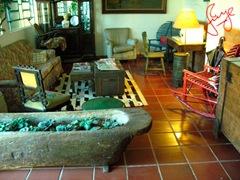
En este caso la primera fotografía que llamaremos “canoa” será la que utilizaremos como referencia para corregir, la de abajo que llamaremos “escritorio”.

Vamos al menu IMAGEN> IGUALAR COLORpaso1
En la nueva ventana que nos aparece, en la parte de abajo, donde dice “origen” seleccionamos el archivo “canoa”
paso2Ajustamos a nuestro gusto y preferencia la Luminancia, Intensidad de color, Transición.

Y así llegamos a tener nuestra fotografía con el color que deseamos.

escritorio2

Una pequeña observación, en este caso ambas imágenes son de una misma habitación, nada mas que la configuracion de la cámara dio esa diferencia de tono.

lunes, 31 de agosto de 2009

Fusione sus fotos en un solo paso con Photoshop.

A veces tenemos el problema de que nuestro ángulo de toma es muy pequeño en comparación a lo que queremos fotografiar, entonces para hacer toda la fotografía nos alejamos lo mas que podemos hasta que entre todo dentro de nuestro ángulo, no? Pero encontramos que la composición no es muy buena por todos los otros objetos que molestan alrededor de nuestro principal objeto. La otra opción seria de hacer la fotografía por partes. Ahora bien, a nadie le gusta ver un monumento en dos partes, o un paisaje entre cortado. El Photoshop CS3 (no se si en versiones anteriores ya venia, antes no la sabia usar) nos da una mano tremenda con la herramienta automática que se llama “Photomerge”, que abriendo las fotografías, este fantástico comando las une automáticamente buscando puntos en común, he aquí el ejemplo:

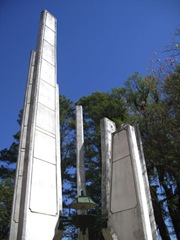
Tenemos dos fotografías del monumento central en la plaza de Villarrica

Foto 1   Foto 2

Abrimos las dos tomas en Photoshop:EJ1

Vamos a ir a “ARCHIVO>AUTOMATIZAR>PHOTOMERGEEJ2 

Nos aparece una ventana, donde dejamos marcado la opción “Automático” y le damos click en “Añadir archivos abiertos”, este nos va a añadir los archivos que habíamos abierto EJ3

Le damos click en Ok y este es el resultado:EJ4

Con la herramienta de recortar seleccionamos el interior de la foto, acoplamos las capas y lo guardamos teniendo así nuestra foto fusionada, como esta al final del post.EJ5

Imagen final:

A3


Otro ejemplo:

a1  a2 a3

a4